Mata Kuliah : Pemrograman Mobile
Dosen Pengampu : Nandang Hermanto, M.Kom
Disusun Oleh : Ana Rofiqoh 15.11.0203
Probowati Setyo Rini 15.11.0220
Giat Riyadi 15.11.0286
Randi Octavian A 15.11.0273
Fandy Yuniawan 15.11.0287
Ginanjar Tri Oktavianto 15.11.0309
Kelas : TI 15 D
PROGRAM STUDI TEKNIK INFORMATIKA
STMIK AMIKOM PURWOKERTO
2017
BAHAN DISKUSI PERTEMUAN 4
- Notification
- Dialog
- Intent
- Penerapan Notification, Dialog, dan Intent dalam program
- Notification
Notification adalah salah fitur pada perangkat Android, yang akan menampilkan antar muka(User Interface) baik berupa pesan pemberitahuan ,icon ,text ,background proses, dll,yang dapat kita lihat pada status bar. lalu user atau pengguna Android ,dapat mengusap ke bawah (mengexpand) , lalu memilih notifikasi tersebut ,untuk melihat lebih detail lagi tentang informasi, salah satu notification tersebut. Notificiaton adalah salah satu fitur ,background services tertua ,yang ada pada perangkat Android (API Level 1) artinya fitur ini sudah ada semenjak ,Android versi 1.0 Lahir. Hingga sekarang API 24 yang di pakai pada perangkat Android Versi 7.0 (Nougat) ,Notification sudah mengalami, banyak perubahan entah itu dari segi fitur ,tampilan , yang pasti lebih flekesibel, dan makin memudahkan pengguna Android, dalam menggunakan elemen , atau bagian penting dari notifikasi. Notification sering disematkan pada aplikasi-aplikasi , yang terpopuler saat ini ,Seperti Aplikasi Facebook,Whatsapp,Instagram ,dll. Yang pasti Notification sangat membantu user (pengguna) Android ,menerima informasi atau pemberitahuan pada Aplikasi , Social Media miliknya.
Sumber : http://www.okedroid.com/2017/02/cara-membuat-contoh-notification-pada-aplikasi-android.html?m=1
- Dialog
Dialog adalah jendela kecil yang meminta pengguna untuk membuat keputusan atau memasukkan informasi tambahan. Dialog tidak mengisi layar dan biasanya digunakan untuk kejadian modal yang mengharuskan pengguna untuk melakukan aksi sebelum bisa melanjutkan.
Desain Dialog
Kelas Dialog adalah kelas basis untuk dialog, namun Anda harus menghindari pembuatan instance Dialog secara langsung. Sebagai gantinya, gunakan salah satu subkelas berikut:
Dialog yang bisa menampilkan judul, hingga tiga tombol, daftar item yang dapat dipilih, atau layout khusus.
DatePickerDialog atau TimePickerDialog
· Membuat Fragmen Dialog
Anda bisa menghasilkan beragam rancangan dialog—termasuk layout khusus dan desain yang dijelaskan dalam panduan desain Dialog —dengan memperluas DialogFragment dan membuat AlertDialog dalam metode callback onCreateDialog().
Misalnya, berikut ini sebuah AlertDialog dasar yang dikelola dalam DialogFragment:
public class FireMissilesDialogFragment extends DialogFragment {
@Override
public Dialog onCreateDialog(Bundle savedInstanceState) {
// Use the Builder class for convenient dialog construction
AlertDialog.Builder builder = new AlertDialog.Builder(getActivity());
builder.setMessage(R.string.dialog_fire_missiles)
.setPositiveButton(R.string.fire, new DialogInterface.OnClickListener() {
public void onClick(DialogInterface dialog, int id) {
// FIRE ZE MISSILES!
}
})
.setNegativeButton(R.string.cancel, new DialogInterface.OnClickListener() {
public void onClick(DialogInterface dialog, int id) {
// User cancelled the dialog
}
});
// Create the AlertDialog object and return it
return builder.create();
}
}
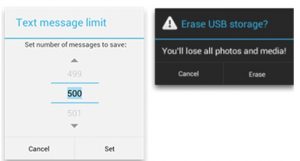
Sekarang, bila Anda membuat instance kelas ini dan memanggil show() pada objek itu, dialog akan muncul seperti yang ditampilkan dalam gambar 1.

Gambar 1. Dialog dengan satu pesan dan dua tombol aksi.
· Membangun Dialog Peringatan
Kelas AlertDialog memungkinkan Anda membangun berbagai desain dialog dan sering kali satu-satunya kelas dialog yang akan Anda perlukan. Seperti yang ditampilkan dalam gambar 2, ada tiga region pada dialog peringatan:
- Judul
Area ini opsional dan hanya boleh digunakan bila area materi ditempati oleh pesan terperinci, daftar, atau layout khusus. Jika Anda perlu menyatakan pesan atau pertanyaan sederhana (seperti dialog dalam gambar 1), Anda tidak memerlukan judul.
- Area materi
Area ini bisa menampilkan pesan, daftar, atau layout khusus lainnya.
- Tombol aksi
Tidak boleh ada lebih dari tiga tombol aksi dalam sebuah dialog.
Kelas AlertDialog.Builder menyediakan API yang memungkinkan Anda membuat AlertDialog dengan jenis materi ini, termasuk layout khusus.
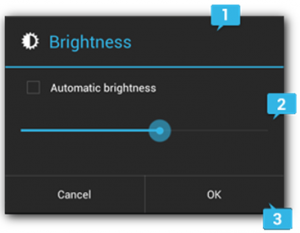
Gambar 2. Layout dialog.
Untuk membangun AlertDialog:
// 1. Instantiate an AlertDialog.Builder with its constructor
AlertDialog.Builder builder = new AlertDialog.Builder(getActivity());
// 2. Chain together various setter methods to set the dialog characteristics
builder.setMessage(R.string.dialog_message)
.setTitle(R.string.dialog_title);
// 3. Get the AlertDialog from create()
AlertDialog dialog = builder.create();
· Menambahkan tombol
Untuk menambahkan tombol aksi seperti dalam gambar 2, panggil metode setPositiveButton() dan setNegativeButton():
AlertDialog.Builder builder = new AlertDialog.Builder(getActivity());
// Add the buttons
builder.setPositiveButton(R.string.ok, new DialogInterface.OnClickListener() {
public void onClick(DialogInterface dialog, int id) {
// User clicked OK button
}
});
builder.setNegativeButton(R.string.cancel, new DialogInterface.OnClickListener() {
public void onClick(DialogInterface dialog, int id) {
// User cancelled the dialog
}
});
// Set other dialog properties
…
// Create the AlertDialog
AlertDialog dialog = builder.create();
Metode set…Button() mengharuskan judul tombol (disediakan oleh sumber daya string) dan DialogInterface.OnClickListener yang mendefinisikan aksi yang diambil bila pengguna menekan tombol.
Ada tiga macam tombol aksi yang Anda bisa tambahkan:
Positif
Anda harus menggunakan tipe ini untuk menerima dan melanjutkan aksi (aksi “OK”).
Negatif
Anda harus menggunakan tipe ini untuk membatalkan aksi.
Netral
Anda harus menggunakan tipe ini bila pengguna mungkin tidak ingin melanjutkan aksi, namun tidak ingin membatalkan. Tipe ini muncul antara tombol positif dan tombol negatif. Misalnya, aksi bisa berupa “Ingatkan saya nanti”.
Anda hanya bisa menambahkan salah satu tipe tombol ke AlertDialog. Artinya, Anda tidak bisa memiliki lebih dari satu tombol “positif”.
· Menambahkan daftar
Ada tiga macam daftar yang tersedia pada API AlertDialog:
- Daftar pilihan tunggal biasa
- Daftar pilihan tunggal persisten (tombol radio)
- Daftar pilihan ganda persisten (kotak centang)
Untuk membuat daftar pilihan tunggal seperti dalam gambar 3, gunakan metode setItems():
@Override
public Dialog onCreateDialog(Bundle savedInstanceState) {
AlertDialog.Builder builder = new AlertDialog.Builder(getActivity());
builder.setTitle(R.string.pick_color)
.setItems(R.array.colors_array, new DialogInterface.OnClickListener() {
public void onClick(DialogInterface dialog, int which) {
// The ‘which’ argument contains the index position
// of the selected item
}
});
return builder.create();
}
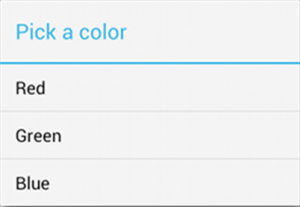
Gambar 3. Dialog dengan satu judul dan daftar.
Karena daftar muncul dalam area materi dialog, dialog tidak bisa menampilkan pesan dan daftar sekaligus dan Anda harus menetapkan judul untuk dialog dengan setTitle(). Untuk menetapkan item daftar, panggil setItems(), dengan meneruskan sebuah larik. Atau, Anda bisa menetapkan daftar menggunakan setAdapter(). Hal ini memungkinkan Anda mendukung daftar dengan data dinamis (seperti dari database) dengan menggunakan ListAdapter.
Jika Anda memilih untuk mendukung daftar dengan ListAdapter, selalu gunakan sebuah Loader agar materi dimuat secara asinkron. Hal ini dijelaskan lebih jauh dalam panduan Membangun Layout dengan Adaptor dan Loader.
Catatan: Secara default, menyentuh sebuah item daftar akan menutup dialog, kecuali Anda menggunakan salah satu daftar pilihan persisten berikut ini.
· Menambahkan daftar pilihan ganda atau pilihan tunggal persisten
Untuk menambahkan daftar item pilihan ganda (kotak centang) atau item pilihan tunggal (tombol radio), gunakan masing-masing metode setMultiChoiceItems(), atau setSingleChoiceItems().
Misalnya, berikut ini cara membuat daftar pilihan ganda seperti yang ditampilkan dalam gambar 4 yang menyimpan item yang dipilih dalam ArrayList:
@Override
public Dialog onCreateDialog(Bundle savedInstanceState) {
mSelectedItems = new ArrayList(); // Where we track the selected items
AlertDialog.Builder builder = new AlertDialog.Builder(getActivity());
// Set the dialog title
builder.setTitle(R.string.pick_toppings)
// Specify the list array, the items to be selected by default (null for none),
// and the listener through which to receive callbacks when items are selected
.setMultiChoiceItems(R.array.toppings, null,
new DialogInterface.OnMultiChoiceClickListener() {
@Override
public void onClick(DialogInterface dialog, int which,
boolean isChecked) {
if (isChecked) {
// If the user checked the item, add it to the selected items
mSelectedItems.add(which);
} else if (mSelectedItems.contains(which)) {
// Else, if the item is already in the array, remove it
mSelectedItems.remove(Integer.valueOf(which));
}
}
})
// Set the action buttons
.setPositiveButton(R.string.ok, new DialogInterface.OnClickListener() {
@Override
public void onClick(DialogInterface dialog, int id) {
// User clicked OK, so save the mSelectedItems results somewhere
// or return them to the component that opened the dialog
…
}
})
.setNegativeButton(R.string.cancel, new DialogInterface.OnClickListener() {
@Override
public void onClick(DialogInterface dialog, int id) {
…
}
});
return builder.create();
}

Gambar 4. Daftar item pilihan ganda.
Walaupun daftar biasa maupun daftar dengan tombol radio menyediakan aksi “pilihan tunggal”, Anda harus menggunakan setSingleChoiceItems() jika ingin mempertahankan pilihan pengguna. Yakni, jika nanti membuka dialog lagi untuk menunjukkan pilihan pengguna, maka Anda perlu membuat daftar dengan tombol radio.
· Membuat Layout Khusus
Jika Anda menginginkan layout khusus dalam dialog, buatlah layout dan tambahkan ke AlertDialog dengan memanggil setView() pada objek AlertDialog.Builder Anda.
Secara default, layout khusus akan mengisi jendela dialog, namun Anda masih bisa menggunakan metode AlertDialog.Builder untuk menambahkan tombol dan judul.
Misalnya, berikut ini adalah file layout untuk dialog dalam Gambar 5:
res/layout/dialog_signin.xml
<LinearLayout xmlns:android=”http://schemas.android.com/apk/res/android”
android:orientation=”vertical”
android:layout_width=”wrap_content”
android:layout_height=”wrap_content”>
<ImageView
android:src=”@drawable/header_logo”
android:layout_width=”match_parent”
android:layout_height=”64dp”
android:scaleType=”center”
android:background=”#FFFFBB33″
android:contentDescription=”@string/app_name” />
<EditText
android:id=”@+id/username”
android:inputType=”textEmailAddress”
android:layout_width=”match_parent”
android:layout_height=”wrap_content”
android:layout_marginTop=”16dp”
android:layout_marginLeft=”4dp”
android:layout_marginRight=”4dp”
android:layout_marginBottom=”4dp”
android:hint=”@string/username” />
<EditText
android:id=”@+id/password”
android:inputType=”textPassword”
android:layout_width=”match_parent”
android:layout_height=”wrap_content”
android:layout_marginTop=”4dp”
android:layout_marginLeft=”4dp”
android:layout_marginRight=”4dp”
android:layout_marginBottom=”16dp”
android:fontFamily=”sans-serif”
android:hint=”@string/password”/>
</LinearLayout>
Tip: Secara default, bila Anda telah menyetel sebuah elemen EditText agar menggunakan tipe masukan “textPassword”, jenis font akan disetel ke spasi tunggal, sehingga Anda harus mengubah jenis font ke “sans-serif” agar kedua bidang teks menggunakan gaya font yang cocok.
Untuk memekarkan layout dalam DialogFragment Anda, ambillah LayoutInflater dengan getLayoutInflater() dan panggil inflate(), dengan parameter pertama adalah ID sumber daya layout dan parameter kedua adalah tampilan induk untuk layout. Selanjutnya Anda bisa memanggil setView() untuk menempatkan layout dalam dialog.
@Override
public Dialog onCreateDialog(Bundle savedInstanceState) {
AlertDialog.Builder builder = new AlertDialog.Builder(getActivity());
// Get the layout inflater
LayoutInflater inflater = getActivity().getLayoutInflater();
// Inflate and set the layout for the dialog
// Pass null as the parent view because its going in the dialog layout
builder.setView(inflater.inflate(R.layout.dialog_signin, null))
// Add action buttons
.setPositiveButton(R.string.signin, new DialogInterface.OnClickListener() {
@Override
public void onClick(DialogInterface dialog, int id) {
// sign in the user …
}
})
.setNegativeButton(R.string.cancel, new DialogInterface.OnClickListener() {
public void onClick(DialogInterface dialog, int id) {
LoginDialogFragment.this.getDialog().cancel();
}
});
return builder.create();
}
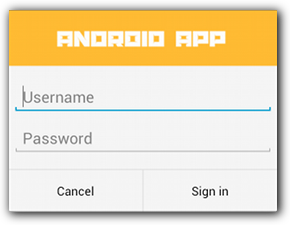
Gambar 5. Layout dialog khusus.
Tip: Jika Anda menginginkan dialog khusus, Anda bisa menampilkan Activity sebagai dialog daripada menggunakan API Dialog. Cukup buat satu aktivitas dan setel temanya ke Theme.Holo.Dialog di elemen manifes <activity>:
<activity android:theme=”@android:style/Theme.Holo.Dialog” >
Demikian saja. Aktivitas sekarang ditampilkan dalam jendela dialog, sebagai ganti layar penuh.
· Meneruskan Kejadian Kembali ke Host Dialog
Bila pengguna menyentuh salah satu tombol aksi dialog atau memilih satu item dari daftarnya, DialogFragment Anda bisa melakukan sendiri aksi yang diperlukan , namun sering kali Anda perlu mengirim kejadian itu ke aktivitas atau fragmen yang membuka dialog. Caranya, definisikan antarmuka dengan sebuah metode untuk masing-masing tipe kejadian klik. Lalu implementasikan antarmuka itu dalam komponen host yang akan menerima kejadian aksi dari dialog.
Misalnya, berikut ini adalah DialogFragment yang mendefinisikan antarmuka yang akan digunakan untuk mengirim kembali suatu kejadian ke aktivitas host:
public class NoticeDialogFragment extends DialogFragment {
/* The activity that creates an instance of this dialog fragment must
* implement this interface in order to receive event callbacks.
* Each method passes the DialogFragment in case the host needs to query it. */
public interface NoticeDialogListener {
public void onDialogPositiveClick(DialogFragment dialog);
public void onDialogNegativeClick(DialogFragment dialog);
}
// Use this instance of the interface to deliver action events
NoticeDialogListener mListener;
// Override the Fragment.onAttach() method to instantiate the NoticeDialogListener
@Override
public void onAttach(Activity activity) {
super.onAttach(activity);
// Verify that the host activity implements the callback interface
try {
// Instantiate the NoticeDialogListener so we can send events to the host
mListener = (NoticeDialogListener) activity;
} catch (ClassCastException e) {
// The activity doesn’t implement the interface, throw exception
throw new ClassCastException(activity.toString()
+ ” must implement NoticeDialogListener”);
}
}
…
}
Aktivitas yang menjadi host dialog tersebut akan membuat instance dialog dengan konstruktor fragmen dialog dan menerima kejadian dialog melalui implementasi antarmuka NoticeDialogListener:
public class MainActivity extends FragmentActivity
implements NoticeDialogFragment.NoticeDialogListener{
…
public void showNoticeDialog() {
// Create an instance of the dialog fragment and show it
DialogFragment dialog = new NoticeDialogFragment();
dialog.show(getSupportFragmentManager(), “NoticeDialogFragment”);
}
// The dialog fragment receives a reference to this Activity through the
// Fragment.onAttach() callback, which it uses to call the following methods
// defined by the NoticeDialogFragment.NoticeDialogListener interface
@Override
public void onDialogPositiveClick(DialogFragment dialog) {
// User touched the dialog’s positive button
…
}
@Override
public void onDialogNegativeClick(DialogFragment dialog) {
// User touched the dialog’s negative button
…
}
}
Karena aktivitas host mengimplementasikan NoticeDialogListener—yang diberlakukan oleh metode callback onAttach() di atas,—fragmen dialog bisa menggunakan metode callback antarmuka untuk mengirimkan kejadian klik ke aktivitas:
public class NoticeDialogFragment extends DialogFragment {
…
@Override
public Dialog onCreateDialog(Bundle savedInstanceState) {
// Build the dialog and set up the button click handlers
AlertDialog.Builder builder = new AlertDialog.Builder(getActivity());
builder.setMessage(R.string.dialog_fire_missiles)
.setPositiveButton(R.string.fire, new DialogInterface.OnClickListener() {
public void onClick(DialogInterface dialog, int id) {
// Send the positive button event back to the host activity
mListener.onDialogPositiveClick(NoticeDialogFragment.this);
}
})
.setNegativeButton(R.string.cancel, new DialogInterface.OnClickListener() {
public void onClick(DialogInterface dialog, int id) {
// Send the negative button event back to the host activity
mListener.onDialogNegativeClick(NoticeDialogFragment.this);
}
});
return builder.create();
}
}
· Menampilkan Dialog
Bila Anda ingin menampilkan dialog, buatlah instance DialogFragment dan panggil show(), dengan meneruskan FragmentManager dan nama tag untuk fragmen dialognya.
Anda bisa mendapatkan FragmentManager dengan memanggil getSupportFragmentManager() dari FragmentActivity atau getFragmentManager() dari Fragment. Misalnya:
public void confirmFireMissiles() {
DialogFragment newFragment = new FireMissilesDialogFragment();
newFragment.show(getSupportFragmentManager(), “missiles”);
}
Argumen kedua, “missiles”, adalah nama tag unik yang digunakan sistem untuk menyimpan dan memulihkan status fragmen bila diperlukan. Tag ini juga memungkinkan Anda mendapatkan tuas ke fragmen dengan memanggil findFragmentByTag().
· Menampilkan Dialog sebagai Layar Penuh atau Fragmen Tersemat
Anda mungkin memiliki desain UI yang di dalamnya Anda ingin UI muncul sebagai dialog dalam beberapa situasi, namun sebagai layar penuh atau fragmen tersemat dalam situasi lain (mungkin bergantung pada apakah perangkat memiliki layar besar atau layar kecil). Kelas DialogFragment menawarkan fleksibilitas ini karena masih bisa berperilaku sebagai Fragment yang bisa disematkan.
Akan tetapi, dalam hal ini Anda tidak bisa menggunakan AlertDialog.Builder atau objek Dialog lain untuk membangun dialog. Jika Anda ingin DialogFragment bisa disematkan, Anda harus mendefinisikan UI dialog dalam layout, kemudian muat layout itu dalam metode callback onCreateView().
Berikut ini adalah contoh DialogFragment yang bisa muncul sebagai dialog maupun fragmen yang bisa disematkan (menggunakan layout bernama purchase_items.xml):
public class CustomDialogFragment extends DialogFragment {
/** The system calls this to get the DialogFragment’s layout, regardless
of whether it’s being displayed as a dialog or an embedded fragment. */
@Override
public View onCreateView(LayoutInflater inflater, ViewGroup container,
Bundle savedInstanceState) {
// Inflate the layout to use as dialog or embedded fragment
return inflater.inflate(R.layout.purchase_items, container, false);
}
/** The system calls this only when creating the layout in a dialog. */
@Override
public Dialog onCreateDialog(Bundle savedInstanceState) {
// The only reason you might override this method when using onCreateView() is
// to modify any dialog characteristics. For example, the dialog includes a
// title by default, but your custom layout might not need it. So here you can
// remove the dialog title, but you must call the superclass to get the Dialog.
Dialog dialog = super.onCreateDialog(savedInstanceState);
dialog.requestWindowFeature(Window.FEATURE_NO_TITLE);
return dialog;
}
}
Dan berikut ini adalah beberapa kode yang memutuskan apakah akan menampilkan fragmen sebagai dialog atau UI layar penuh, berdasarkan ukuran layar:
public void showDialog() {
FragmentManager fragmentManager = getSupportFragmentManager();
CustomDialogFragment newFragment = new CustomDialogFragment();
if (mIsLargeLayout) {
// The device is using a large layout, so show the fragment as a dialog
newFragment.show(fragmentManager, “dialog”);
} else {
// The device is smaller, so show the fragment fullscreen
FragmentTransaction transaction = fragmentManager.beginTransaction();
// For a little polish, specify a transition animation
transaction.setTransition(FragmentTransaction.TRANSIT_FRAGMENT_OPEN);
// To make it fullscreen, use the ‘content’ root view as the container
// for the fragment, which is always the root view for the activity
transaction.add(android.R.id.content, newFragment)
.addToBackStack(null).commit();
}
}
Untuk informasi selengkapnya tentang melakukan transaksi fragmen, lihat panduan Fragmen.
Dalam contoh ini, nilai boolean mIsLargeLayout menentukan apakah perangkat saat ini harus menggunakan desain layout besar aplikasi (dan dengan demikian menampilkan fragmen ini sebagai dialog, bukan layar penuh). Cara terbaik untuk mengatur jenis boolean ini adalah mendeklarasikan nilai sumber daya boolean dengan nilai sumber daya alternatif untuk berbagai ukuran layar. Misalnya, berikut ini adalah dua versi sumber daya boolean untuk berbagai ukuran layar:
res/values/bools.xml
<!– Default boolean values –>
<resources>
<bool name=”large_layout”>false</bool>
</resources>
res/values-large/bools.xml
<!– Large screen boolean values –>
<resources>
<bool name=”large_layout”>true</bool>
</resources>
Selanjutnya Anda bisa melakukan inisialiasi nilai mIsLargeLayout selama metode onCreate() aktivitas:
boolean mIsLargeLayout;
@Override
public void onCreate(Bundle savedInstanceState) {
super.onCreate(savedInstanceState);
setContentView(R.layout.activity_main);
mIsLargeLayout = getResources().getBoolean(R.bool.large_layout);
}
· Menampilkan aktivitas sebagai dialog pada layar besar
Sebagai ganti menampilkan dialog berupa UI layar penuh saat di layar kecil, Anda bisa memperoleh hasil yang sama dengan menampilkan Activity sebagai dialog saat di layar besar. Pendekatan yang Anda pilih bergantung pada desain aplikasi, namun menampilkan aktivitas sebagai dialog sering kali berguna bila aplikasi Anda sudah didesain untuk layar kecil dan Anda ingin meningkatkan pengalaman pada tablet dengan menampilkan aktivitas berjangka pendek sebagai dialog.
Untuk menampilkan aktivitas sebagai dialog hanya saat di layar besar, terapkan tema Theme.Holo.DialogWhenLarge pada elemen manifes <activity>:
<activity android:theme=”@android:style/Theme.Holo.DialogWhenLarge” >
Untuk informasi selengkapnya tentang menata gaya aktivitas Anda dengan tema, lihat panduan Gaya dan Tema.
· Menutup Dialog
Bila pengguna menyentuh salah satu tombol aksi yang dibuat dengan AlertDialog.Builder, sistem akan menutup dialog untuk Anda.
Sistem juga menutup dialog bila pengguna menyentuh sebuah item dalam daftar dialog, kecuali bila daftar itu menggunakan tombol radio atau kotak centang. Jika tidak, Anda bisa menutup dialog secara manual dengan memanggil dismiss() pada DialogFragment Anda.
Jika Anda perlu melakukan tindakan tertentu saat dialog menghilang, Anda bisa mengimplementasikan metode onDismiss() dalam DialogFragment Anda.
Anda juga bisa membatalkan dialog. Ini merupakan kejadian khusus yang menunjukkan bahwa pengguna secara eksplisit meninggalkan dialog tanpa menyelesaikan tugas. Hal ini terjadi jika pengguna menekan tombol Kembali, menyentuh layar di luar area dialog, atau jika Anda secara eksplisit memanggil cancel() pada Dialog (seperti saat merespons tombol “Cancel” dalam dialog).
Seperti yang ditampilkan dalam contoh di atas, Anda bisa merespons kejadian batal dengan mengimplementasikan onCancel() dalam kelas DialogFragment Anda.
Catatan: Sistem akan memanggil onDismiss() pada tiap kejadian yang memanggil callback onCancel(). Akan tetapi, jika Anda memanggil Dialog.dismiss() atau DialogFragment.dismiss(), sistem akan memanggil onDismiss() namun bukan onCancel(). Jadi biasanya Anda harus memanggil dismiss() bila pengguna menekan tombol positif dalam dialog untuk membuang tampilan dialog.
Sumber :https://developer.android.com/guide/topics/ui/dialogs.html?hl=id
- Intent
Intent merupakan suatu objek yang terdapat dalam suatu activity dimana dengan objek tersebut bisa melakukan komunikasi dengan activity yang lain, baik activity yang sudah terdapat pada fungsi internal android (Browser, kamera, dll) ataupun memanggil activity yang lain baik dalam satu package ataupun beda package dalam satu projek.
Intent itu terbagi dua, yaitu implicit intent dan explicit intent :
- Implicit intent merupakan intent yang memanggil fungsi yang sudah ada pada fungsi internal android.
- Explicit intent merupakan intent yang memanggil Activity lain.
Sumber : Http://alisabrie.blogspot.co.id
- Penerapan Notification, Dialog, dan Intent dalam program
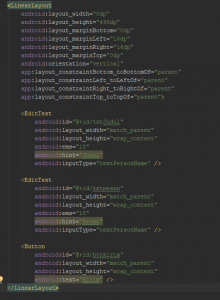
Buka file activity_main.xml kemudian tambahkan 2 komponen edit text, dan 1 buah komponen bottom, kemudian tambahkan dan edit coding berikut
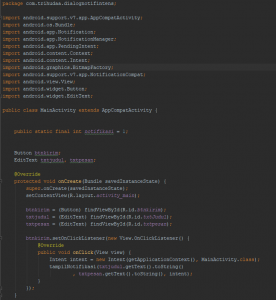
Setelah membuat tampilan, sekarang buat kode pada file .java. Kita buat agar pada saat menekan button, akan menampilkan notifikasi dengan teks judul dan isi teks sesuai apa yang dimasukan kedalam kolom.
Pada bottom, kita tambahkan aksi SetONClickListener dan didalamnya kita tambahkan coding untuk menampilkan notifikasi

Hasil Running Program
Sumber :
www.blogsetyaaji.blogspot.com/2017/09/membuat-android-notifikasi-sederhana.html