KELOMPOK 1
Fahmi Yahya  (16.11.0001)
Marruna Excel  (16.11.0010)
Agung Faizal  (16.11.0016)
Adit Setiawan  (16.11.0017)
Didit Julianto I  (16.11.0020)
Grisela Diki A  (16.11.0028)
Muhamad Irfansyah  (16.11.0031)
Juniatun I  (16.11.0037)
Fega Tri S  (16.11.0038)
Surati Ningsih (16.11.0043)
DASAR PRMBUATAN LIBRARY
CONTOH CUSTOM LIBRARY
Pembuatan aplikasi Android memerlukan proses yang panjang dan bisa memakan waktu. Untuk membantu mengefisienkan waktu, penggunaan library tambahan sangat disarankan. Library-library ini biasanya sudah memiliki fitur-fitur siap pakai yang tidak perlu lagi kita buat dari nol. Kebanyakan libarary juga telah diuji kehandalannya sehingga bisa mencegah munculnya bug-bug yang tidak terduga.
Berikut ini 15 library Android menarik yang patut dicoba di tahun 2018.
- Transitioner
Transitioner adalah library untuk mempermudah pembuatan animasi yang dinamis antara dua views dengan nested children. Library ini ditulis dalam bahasa Kotlin 100% dengan dokumentasi yang lengkap.

2. Calendar Picker
Satu lagi library untuk mengambil tanggal. CalendarPicker bisa memberikan pilihan tanggal yang lengkap dan bisa diatur sedemikian rupa. Kita bisa mengatur bahasa, ukuran teks, juga warna yang dipakai.

3. Recycler View Card Gallery
RecyclerViewCardGallery adalah pustaka yang memungkinkan kita untuk menampilkan gallery dalam bentuk CardView yang bisa di swipe menggunakan RecyclerView.

4. Fancy Toast-Android
Pustaka ini mempercantik tampilan pesan Toast di Android. Dengan opsi standar yang telah tersedia kita bisa menampilkan pesan error, success, warning, atau info. Kita juga bisa membuat custom toast jika opsi standar tidak memenuhi kebutuhan.

5. Android Indefinite Pager Indicator
Library ini memungkinkan membuat indikator indefinite pager untuk RecyclerView dan ViewPager. Dokumentasinya cukup lengkap dengan contoh aplikasi dan pilihan kostumisasi dot. Minimal SDK untuk menggunakannya adalah API Level 1.

6. Ticket View
Library ini memberikan kita sebuah view tambahan bernama TicketView. TicketView menawarkan 3 tipe sudut, normal, rounded, dan scallop. Cocok untuk dipakai aplikasi yang menampilkan komponen di tiket.

7. Expansion Panel
Pustaka ini mengimplementasi komponen Expansion panels dari Material Design guidelines untuk aplikasi Android. Panduan dan contoh penggunaan cukup lengkap di halaman Githu-nya.

8. Hyperlog Android
Library ini membantu kita untuk mencatat pesan Log Android, menyimpannya ke dalam database lalu mengirimkannya ke server remote untuk debugging.

9. Float Window
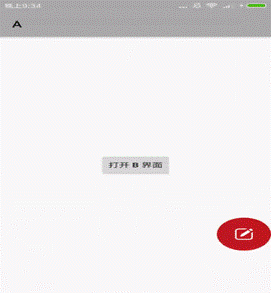
Library ini membantu membuat sebuah “Floating Window” yang akan tampil melayang di atas semua Activity. Pada gambar di bawah, “Floating Window” tersebut bisa berupa sebuah Floating Action Button:
10. PRDownloader
Library ini adalah library untuk melakukan download file di Andorid dengan fitur pause dan resume. Jenis file yang bisa di-download antara lain gambar, video, pdf, apk, dsb.

11. Coordinator Tab Layout
Library ini mempercepat pembuatan CoordinatorLayout dan TabLayout sehingga kita tidak pelru menuliskannya secara manual cukup menggunakan kelas CoordinatorTabLayout kita sudah mendapatkan semua yang dibutuhkan untuk dipakai bersama dengan sebuah ViewPager.

12. Shimmer Recycler View
ShimmerRecylerView adalah implementasi RecyclerView dengan sebuah shimmer view untuk mengindikasikan bahwa prose loading sedang terjadi. RecyclerView-nya juga memiliki adapter bawaan yang bisa mengontrol tampilan shimmer.

13. Spruce Android Animation Library
Spruce adalah library animasi yang ringan untuk membantu menampilkan tampilan loading seperti halnya ShimmerRecyclerView.

14. Material Stepper View
LIbrary ini adalah implementasi Stepper dari Material Design Component. Umumnya dipakai untuk meminta input data dalam bentuk vertical stepper view seperti pada gambar di bawah:

15. Vega Layout Manager
Library ini adalah custom LayoutManager untuk menampilkan efek fade dan shrink pada itemView paling atas saat melakukan scrolling di recyclerView.

LANGKAH PEMBUATAN
Membuat Pustaka Android
Pustaka Android secara struktural sama dengan modul aplikasi Android. Pustaka ini menyertakan apa saja yang dibutuhkan untuk membangun aplikasi, termasuk kode sumber, file sumber daya, dan manifes Android. Akan tetapi, sebagai ganti mengompilasinya menjadi satu APK yang dijalankan pada perangkat, pustaka Android dikompilasi menjadi satu file Android Archive (AAR) yang bisa Anda gunakan sebagai dependensi untuk modul aplikasi Android. Tidak seperti file JAR, file AAR bisa berisi sumber daya Android dan file manifes, yang memungkinkan Anda membundel dalam sumber daya bersama seperti layout dan sumber daya dapat digambar di samping kelas dan metode Java.
Modul pustaka berguna dalam situasi berikut:
1.Bila Anda membangun beberapa aplikasi yang menggunakan beberapa komponen yang sama, misalnya aktivitas, layanan, atau layout UI.
2. Bila Anda membangun aplikasi yang ada dalam beberapa variasi APK, misalnya versi gratis dan versi berbayar, maka Anda membutuhkan komponen inti yang sama dalam kedua versi.
Bisa saja, Anda tinggal memindah file yang ingin digunakan kembali ke dalam modul pustaka kemudian menambahkan pustaka sebagai dependensi untuk setiap modul aplikasi. Laman ini mengajarkan cara melakukan keduanya.
Membuat modul pustaka
Untuk membuat modul pustaka dalam proyek Anda, lakukan seperti berikut:
- Klik File > New > New Module.
- Dalam jendela Create New Moduleyang muncul, klik Android Library, kemudian klik Next.Ada juga opsi untuk membuat Java Library, yang membangun file JAR biasa.Walaupun file JAR berguna untuk banyak proyek—khususnya bila Anda ingin berbagi kode dengan platform lain—file ini tidak memungkinkan Anda menyertakan sumber daya atau file manifes Android, yang sangat berguna untuk penggunaan kembali kode tersebut dalam proyek Android. Jadi panduan ini memfokuskan pada pembuatan pustaka Android.
- Beri nama pada pustaka Anda dan pilih versi SDK minimum untuk kode dalam pustaka, kemudian klik Finish.Setelah sinkronisasi proyek Gradle selesai, modul pustaka akan muncul dalam panel Project di kiri. Jika Anda tidak melihat folder modul baru, pastikan menggunakan tampilan Android.
Mengonversi modul aplikasi menjadi modul pustaka
Jika modul aplikasi yang ada berisi semua kode yang ingin Anda gunakan kembali, Anda bisa mengubahnya menjadi modul pustaka seperti berikut:
1.Buka file build.gradle untuk modul aplikasi yang sudah ada. Di bagian atas, Anda akan melihat yang berikut ini:
apply plugin:’com.android.application’
2.Ubah penetapan plugin seperti yang ditampilkan di sini:
apply plugin:’com.android.library‘
3.Klik Sync Project with Gradle Files.
Demikian saja. Struktur keseluruhan modul tetap sama, namun sekarang beroperasi sebagai pustaka Android dan pembangunannya kini akan membuat file AAR sebagai ganti APK.
Menambahkan pustaka Anda sebagai dependensi
Untuk menggunakan kode pustaka Android Anda dalam modul aplikasi lain, lakukan seperti berikut:
- Tambahkan pustaka ke proyek Anda dengan salah satu dari dua cara (jika Anda telah membuat modul pustaka dalam proyek yang sama, berarti sudah ada pustaka dan Anda bisa lewati langkah ini):
- Tambahkan file AAR (atau JAR) yang telah dikompilasi:
a)Klik File > New Module.
b)Klik Import .JAR/.AAR Package kemudian klik Next.
c)Masukkan lokasi file AAR atau JAR kemudian klik Finish.
- Impor modul pustaka ke proyek Anda:
a)Klik File > New > Import Module.
b)Masukkan lokasi direktori modul pustaka kemudian klik Finish.
Modul pustaka akan disalin ke proyek Anda, sehingga Anda bisa mengedit kode pustakaJika Anda ingin memelihara satu versi kode pustaka, berarti mungkin bukan ini yang Anda inginkan dan sebagai gantinya Anda harus mengimpor file AAR yang telah dikompilasi seperti dijelaskan di atas.
- Pastikan pustaka tercantum di bagian atas file settings.gradle Anda, seperti yang ditampilkan di sini untuk sebuah pustaka bernama “my-library-module”:
include ‘:app’,’:my-library-module‘
Buka file build.gradle modul aplikasi dan tambahkan baris baru ke blok dependencies seperti yang ditampilkan dalam cuplikan berikut:
dependencies {
compile project(“:my-library-module”)
}
- Klik Sync Project with Gradle Files.
Dalam contoh di atas, modul pustaka Android bernama my-library- module menjadi dependensi pembangunan untuk modul yang menjadi lokasi file build.gradle.
Semua kode dan sumber daya dalam pustaka Android kini dapat diakses oleh modul aplikasi Anda, dan file AAR pustaka akan dibundel ke dalam APK pada waktu pembangunan.
Akan tetapi, jika Anda ingin berbagi file AAR secara terpisah, Anda bisa menemukannya dalam project-name/module-name/build/outputs/aar/ dan Anda bisa menghasilkannya kembali dengan mengeklik Build > Make Project.
Memilih sumber daya yang akan dijadikan publik
Semua sumber daya dalam pustaka secara default bersifat publik. Untuk membuat semua sumber daya agar privat secara implisit, Anda harus mendefinisikan setidaknya satu atribut tertentu sebagai publik. Sumber daya menyertakan semua file dalam direktori res/ proyek Anda, misalnya gambar. Untuk mencegah pengguna pustaka Anda agar tidak mengakses sumber daya yang hanya dimaksudkan untuk penggunaan internal, Anda harus menggunakan mekanisme penetapan privat otomatis ini dengan mendeklarasikan satu atau beberapa sumber daya publik. Untuk mendeklarasikan sumber daya publik, tambahkan deklarasi ke file public.xml pustaka Anda. Jika Anda belum menambahkan sumber daya publik, Anda perlu membuat file public.xml dalam direktori res/values/pustaka Anda.
Kode contoh berikut ini membuat dua sumber daya string publik dengan nama mylib_app_name dan mylib_public_string:
<resources>
<publicname=”mylib_app_name”type=”string”/>
<publicname=”mylib_public_string”type=”string”/>
</resources>
Anda harus membuat semua sumber daya yang Anda inginkan agar tetap terlihat oleh developer menjadi publik dengan menggunakan pustaka Anda. Misalnya, walaupun sebagian besar sumber daya di pustaka appcompat v7bersifat privat, atribut yang mengontrol widget Bilah Alat bersifat publik untuk mendukung desain material.
Secara implisit membuat atribut menjadi privat tidak hanya mencegah pengguna pustaka Anda agar tidak menemui usulan pelengkapan kode dari sumber daya pustaka internal namun juga memungkinkan Anda mengganti nama atau membuang sumber daya privat tanpa memutus klien pustaka Anda. Sumber daya privat difilter oleh pelengkapan kode dan editor tema, dan Lint akan memperingatkan Anda bila mencoba mereferensikan sumber daya privat.
DAFTAR PUSTAKA
- https://www.codepolitan.com/15-library-android-yang-patut-kamu-coba-di-2018-5abb616ec006d
- https://developer.android.com/studio/projects/android-library
DOWNLOAD PPT : https://drive.google.com/file/d/14Y3PseR24Rb9WOXepdRnot86SNYv5APr/view?usp=sharing